
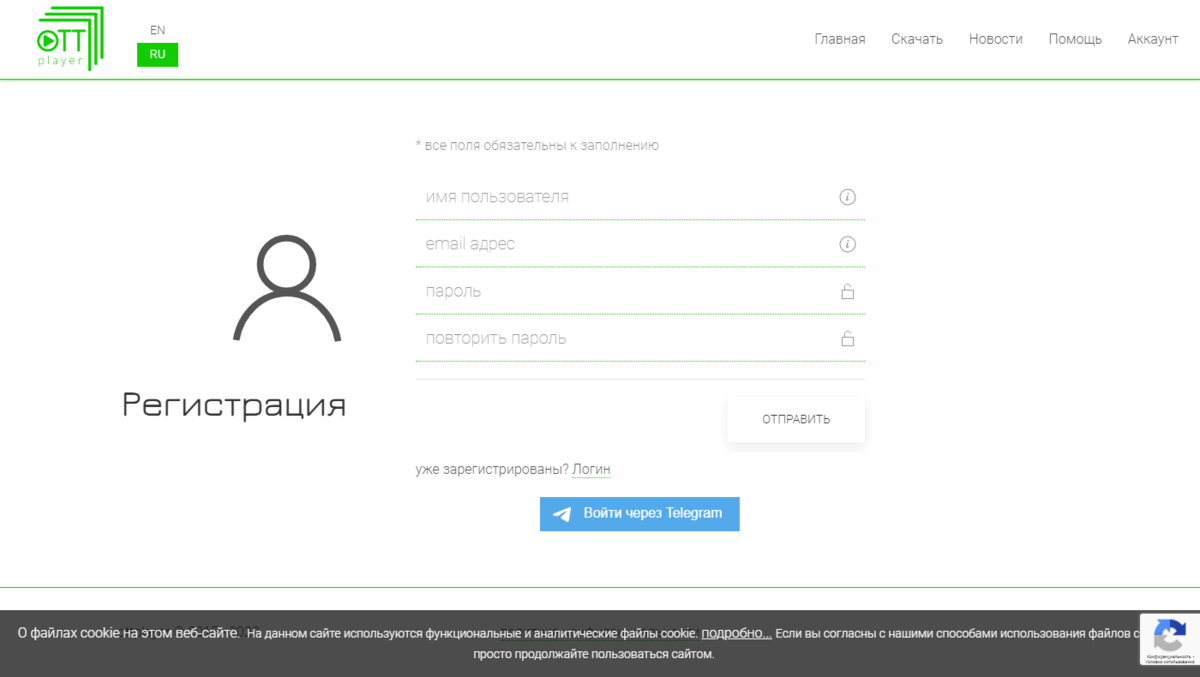
Зарегистрируйтесь на https://ottplayer.tv.
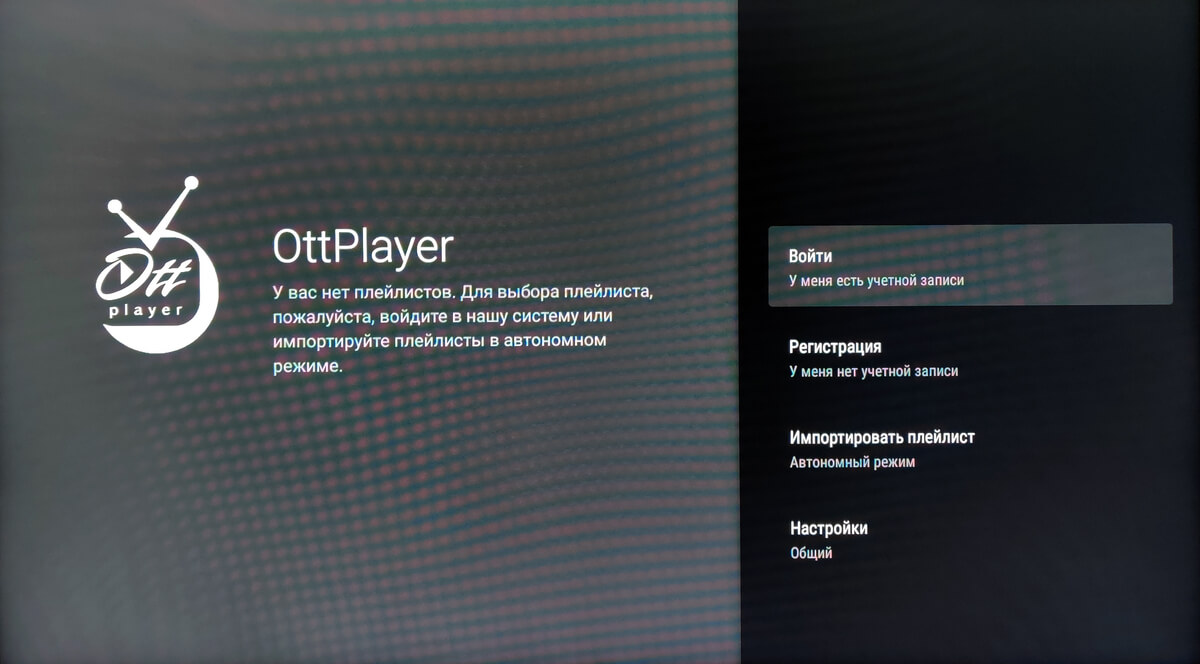
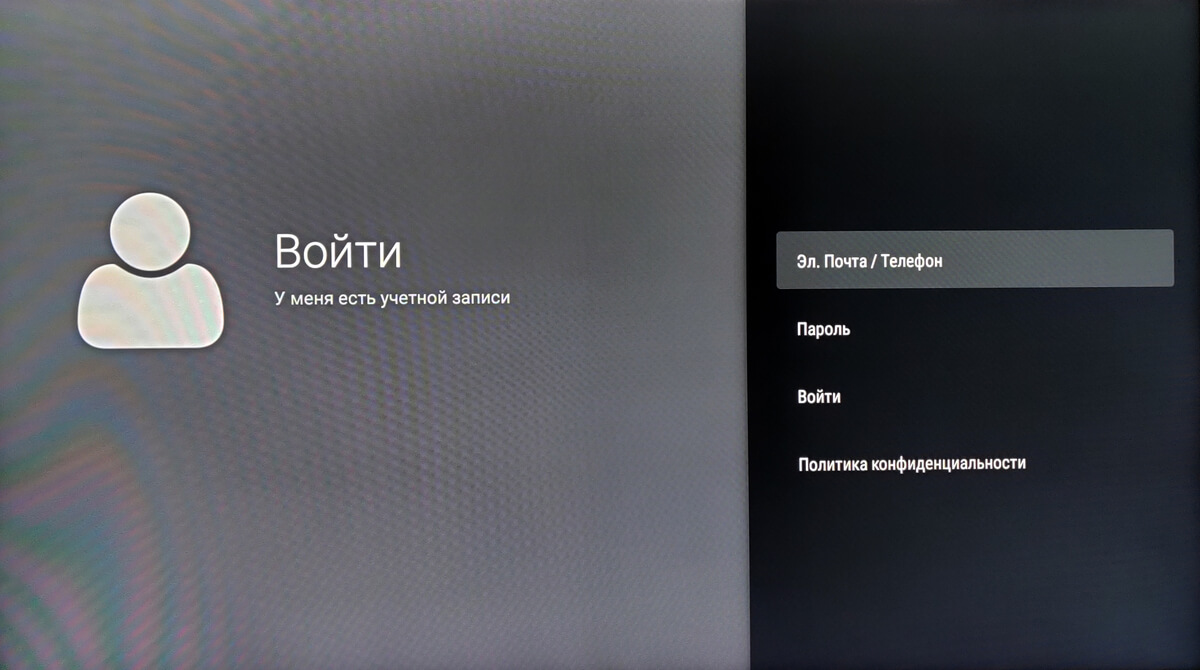
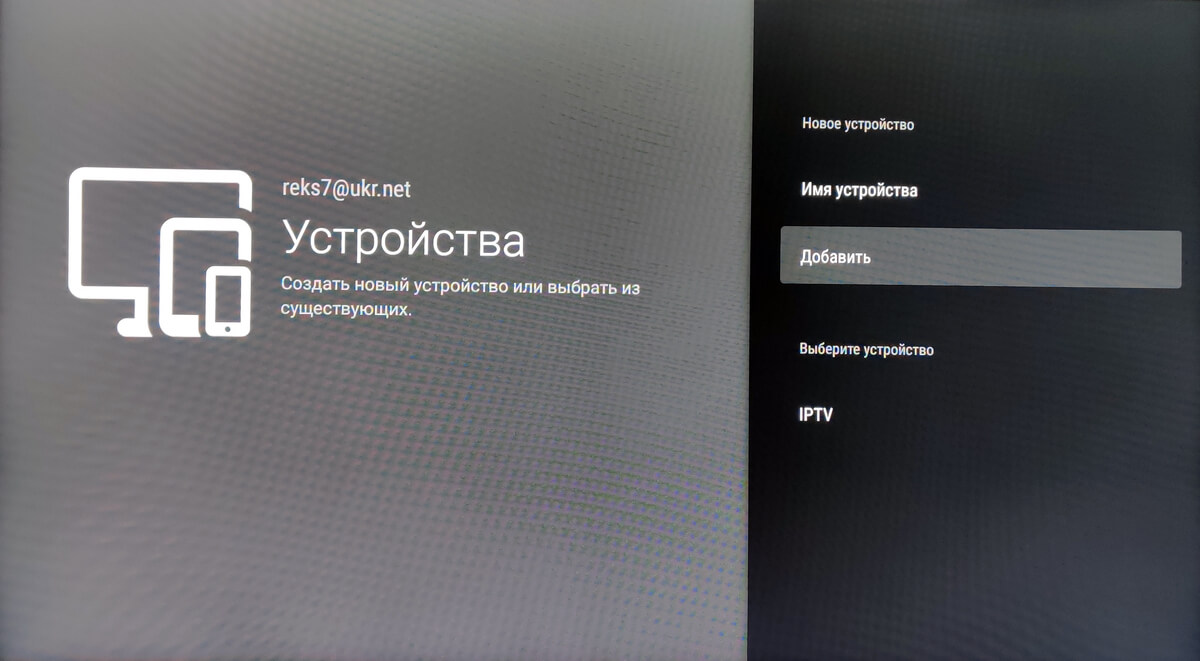
Необходимо создать устройство. Для этого запускаем на своем телевизоре (приставке) OTT player и вводим логин и пароль. Те самые, что придумали для сайта https://ottplayer.tv.
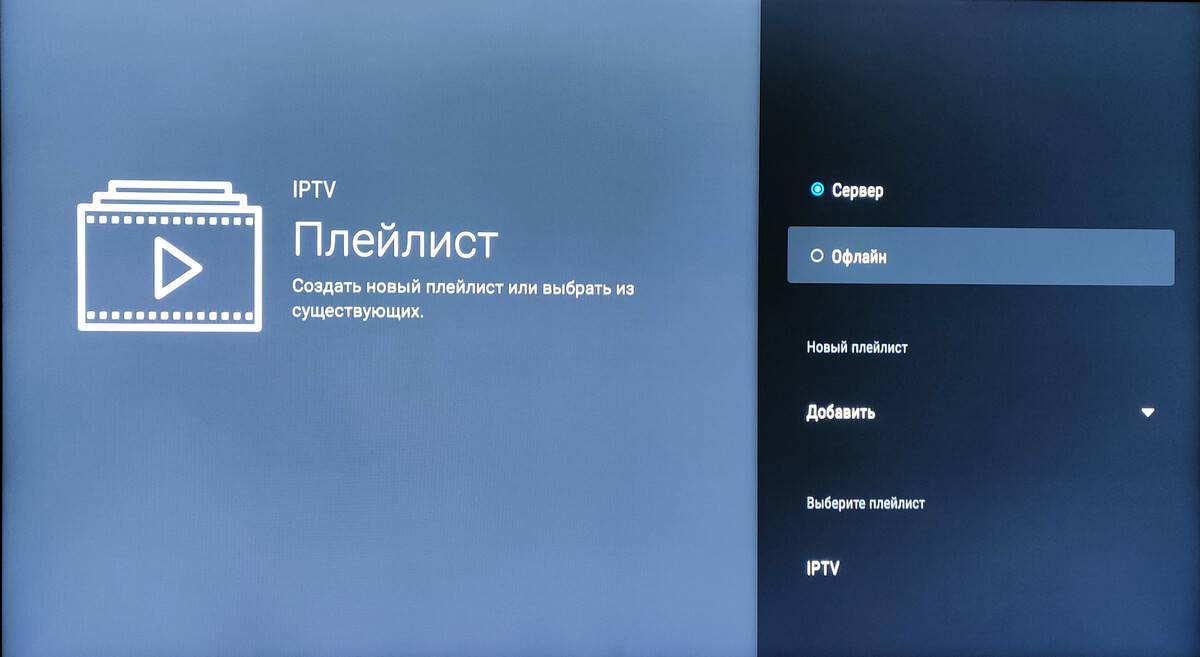
Придумайте имя устройства. Введите любое имя.
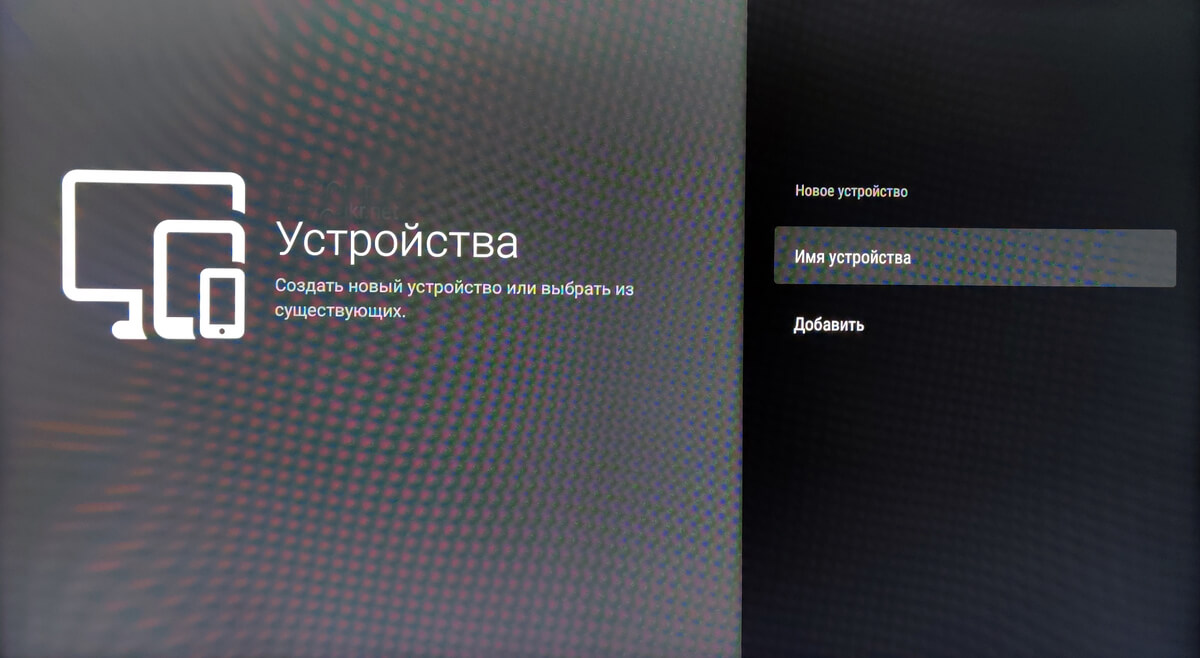
Например, IPTV. После ввода сохраните имя устройства, выбрав пункт «Добавить». Имя добавлено.
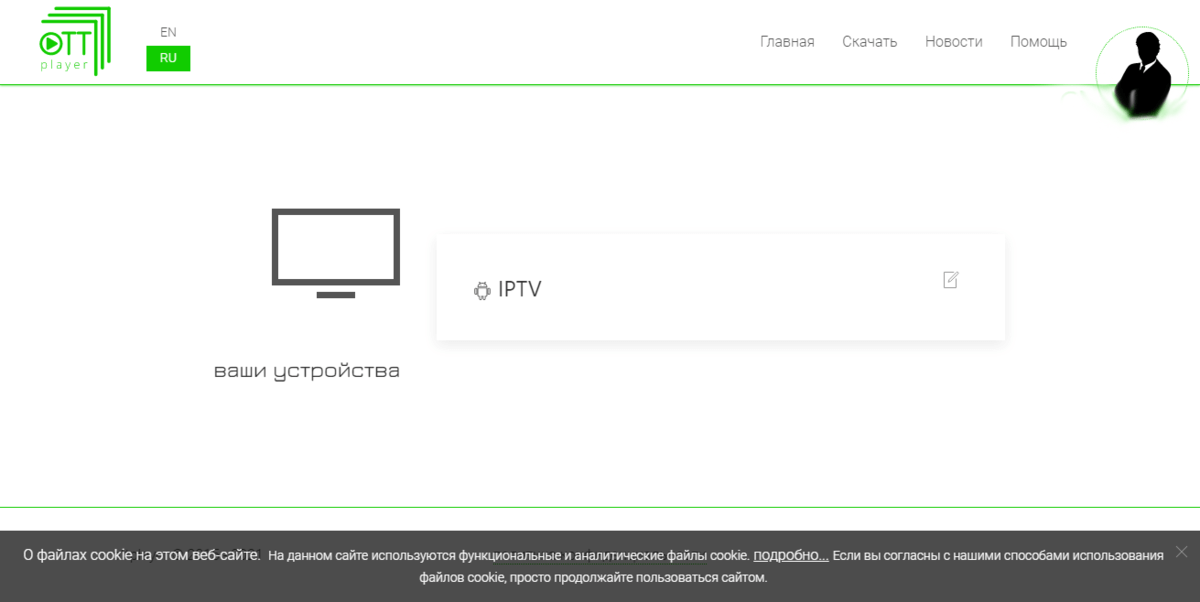
Перейдите на сайт https://ottplayer.tv. Выбрав пункт «Устройства» в правом верхнем углу, Вы увидите созданное имя устройства – IPTV.
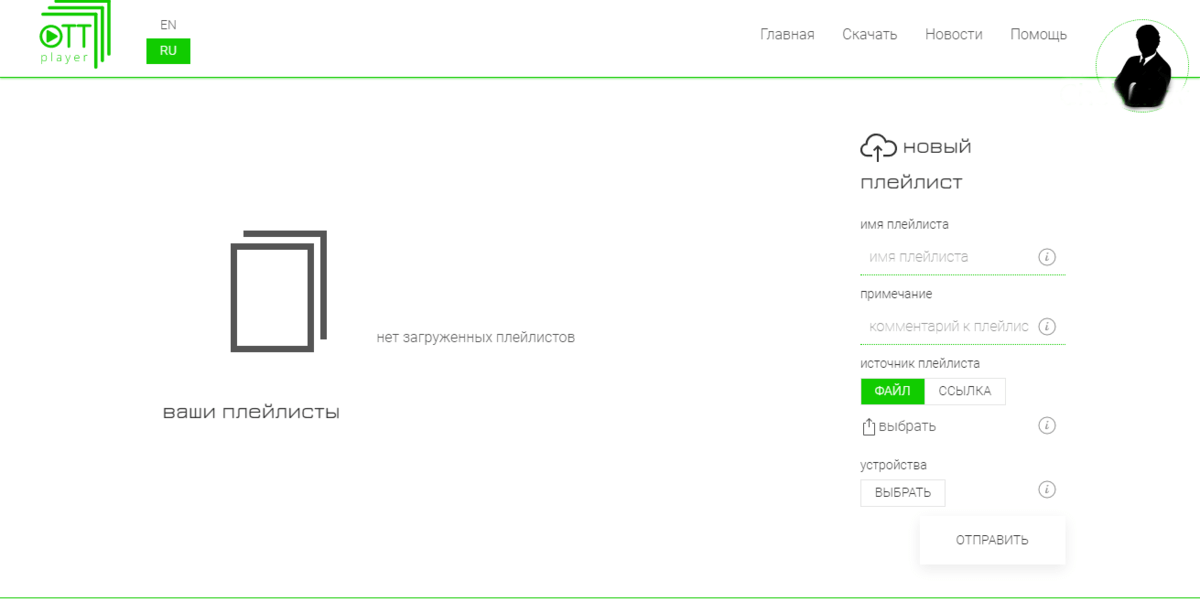
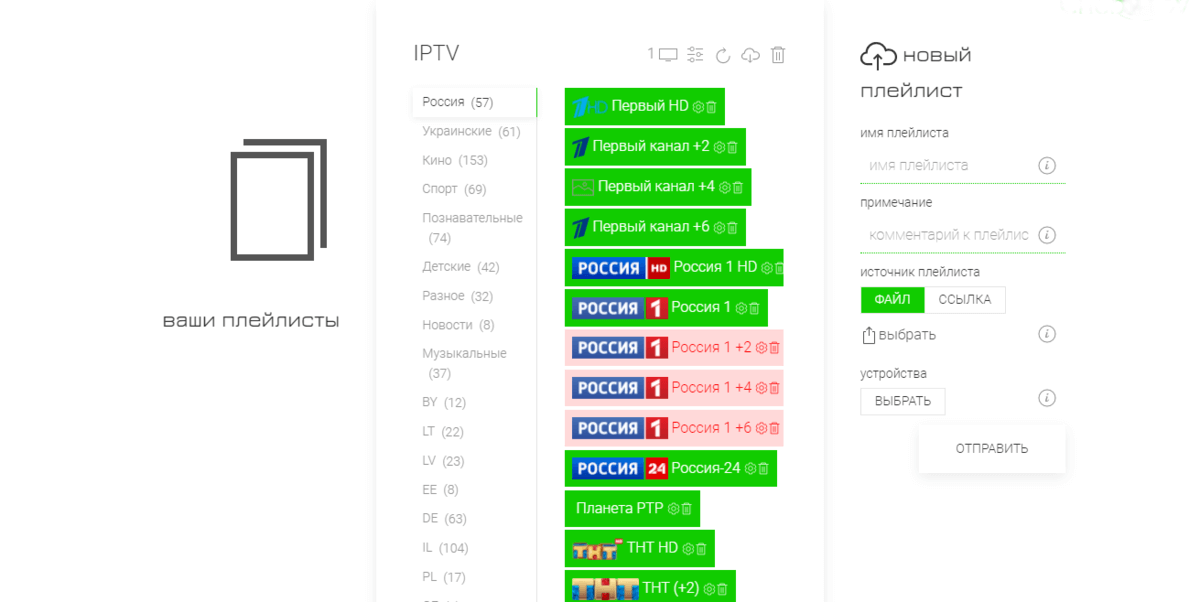
Выберите пункт «Плейлисты». Заполните «Имя плейлиста», «Источник плейлиста» (выберите «Файл» или «Ссылка» — плейлист находится в личном кабинете), «Устройства» (выберите созданное Вами устройство – IPTV). После этого кликните на «Отправить».
Настройки с плейлистом созданы. Появилась строка с названием устройства и пиктограммами, отвечающими за настройки.
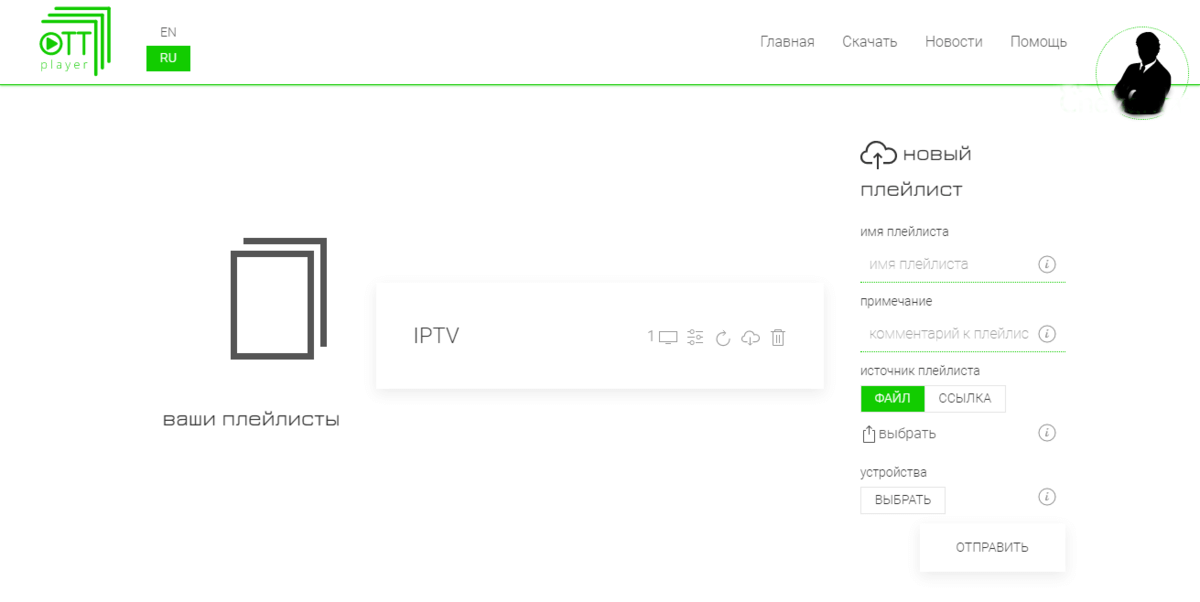
В настройках можно обновить или удалить плейлист, есть редактор каналов. С помощью редактора перемещайте или удаляйте каналы. После каждого действия не забывайте сохранять изменения.
Перейдите к вашему телевизору (приставке) для завершения настроек. Выберите устройство. В нашем случае – IPTV.
Выберите плейлист. Вы найдете его по имени, которое задали ему на сайте https://ottplayer.tv. В нашем случае – IPTV. После этого приложение готово к воспроизведению плейлиста.